툴 이동
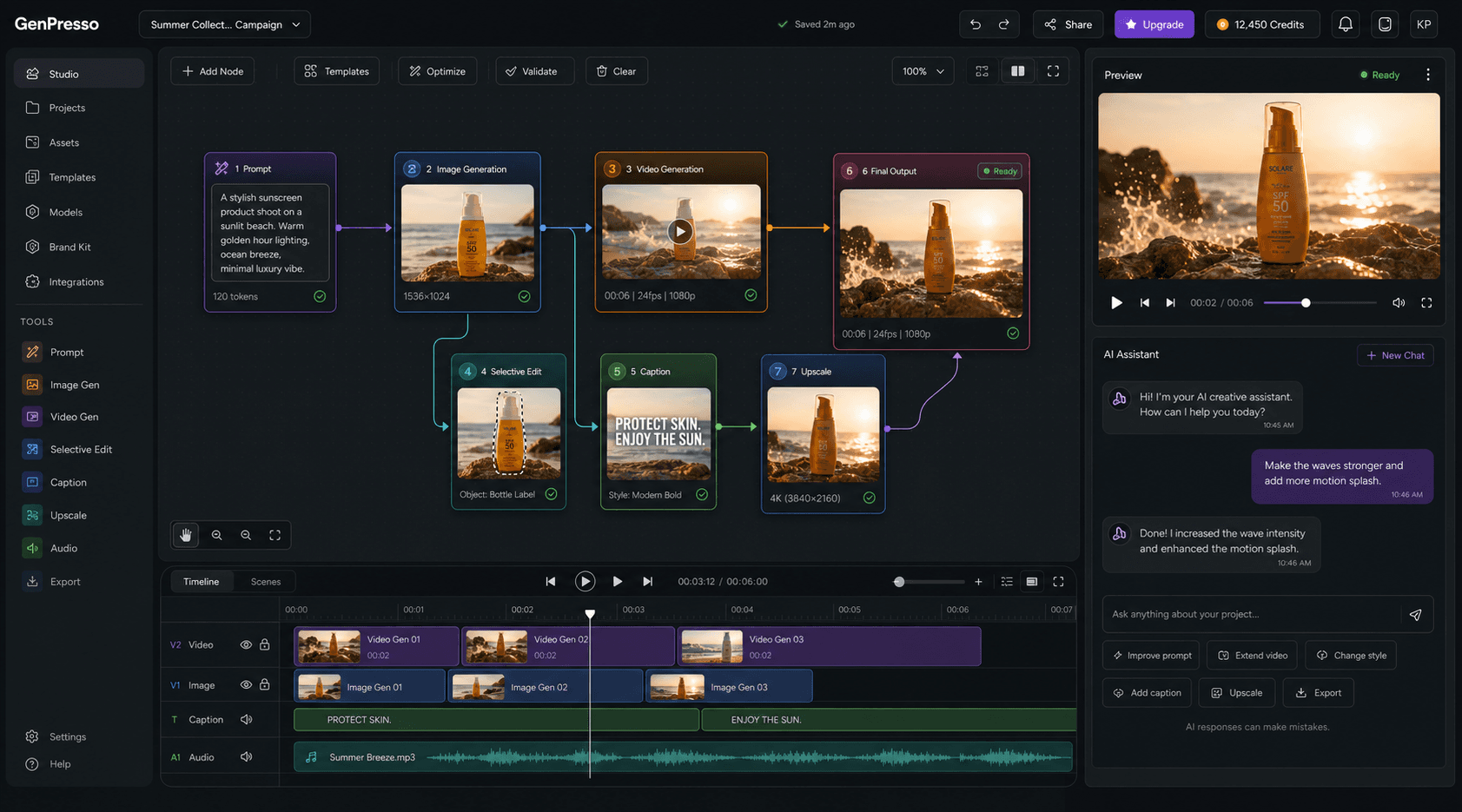
이미지 생성, 영상 생성, 자막, 업스케일, 편집을 각각 다른 화면에서 처리해야 합니다.
AI design agent for production teams
GenPresso는 이미지·영상 생성, 선택 편집, 모델 비교, 타임라인 편집을 하나의 AI 캔버스에 연결합니다. 여러 도구를 오가지 않고 캠페인 결과물까지 이어갑니다.
Why GenPresso
랜딩 페이지에서 먼저 설득해야 하는 지점은 생성 속도보다 반복 제작을 통제하는 감각입니다. GenPresso는 프롬프트, 결과물, 수정, 버전, 최종 편집을 하나의 흐름으로 묶습니다.
이미지 생성, 영상 생성, 자막, 업스케일, 편집을 각각 다른 화면에서 처리해야 합니다.
피드백 하나에도 프롬프트, 결과 파일, 편집 버전을 다시 맞춰야 합니다.
어떤 결과가 어떤 입력에서 나왔는지 추적하기 어려워 좋은 시안을 놓치기 쉽습니다.
Workflow Demo
여름 캠페인처럼 실제 작업 시나리오를 기준으로 보여주는 흐름입니다. 사용자는 말로 시작하고, AI는 필요한 노드를 만들며, 결과물은 곧바로 다음 제작 단계의 재료가 됩니다.
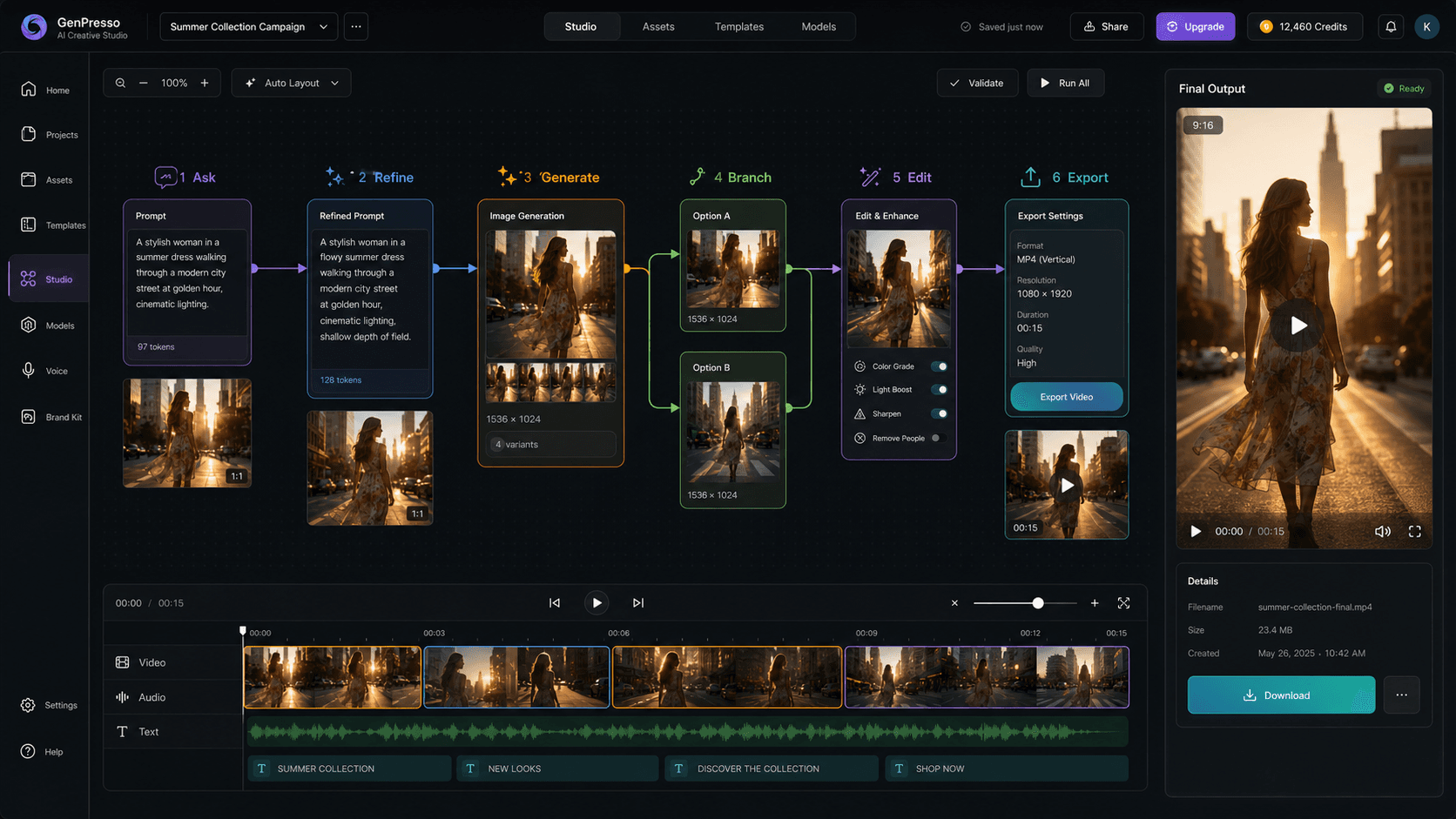
캠페인, 제품, 쇼츠 아이디어를 자연어로 입력
이미지·영상·텍스트 모델을 목적에 맞게 실행
시안과 버전을 노드 그래프로 비교하고 보존
배경, 인물, 조명, 자막처럼 필요한 부분만 선택 수정
클립, 자막, 오디오를 한 화면에서 조립
광고, 쇼츠, 상품 영상으로 최종 출력
Who It Is For
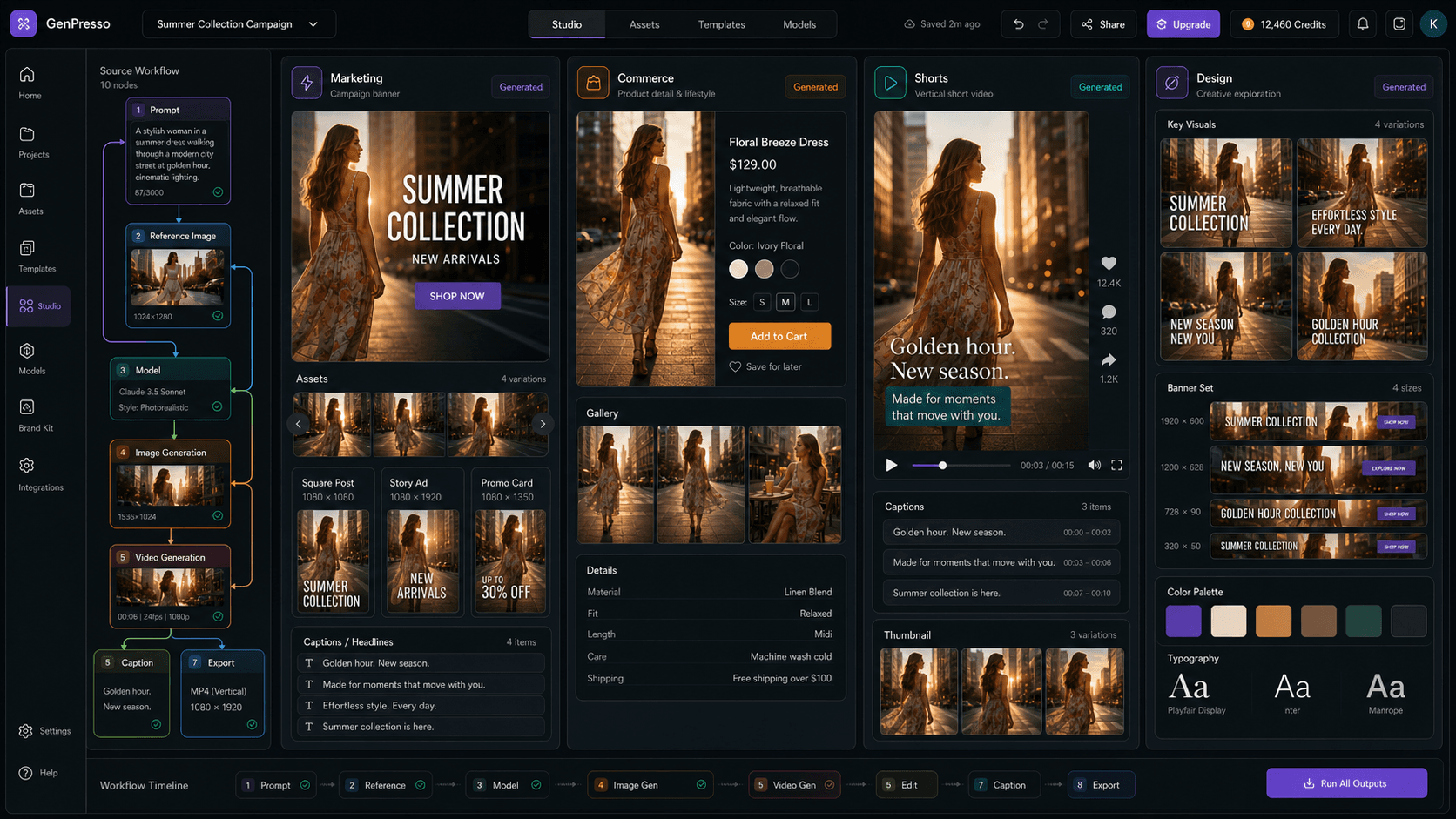
하나의 입력 이미지나 캠페인 아이디어가 배너, 쇼츠, 상세페이지, 디자인 시안으로 확장되는 모습을 보여줘야 합니다.
상품 이미지에서 광고 이미지, 숏폼, 배너까지 캠페인 소재를 빠르게 확장합니다.
아이디어, 썸네일, 영상, 자막, 컷 편집을 여러 툴로 나누지 않고 처리합니다.
상품컷 하나를 라이프스타일 컷, 상세페이지, SNS 에셋으로 반복 제작합니다.
AI 생성 클립을 다운로드해 옮기지 않고 바로 타임라인에 배치합니다.
Capabilities
모델 비교, 선택 편집, 어시스턴트 지시, 타임라인 내보내기를 한 화면에서 보여주면 복잡한 AI 제작 과정이 관리 가능한 작업으로 느껴집니다.
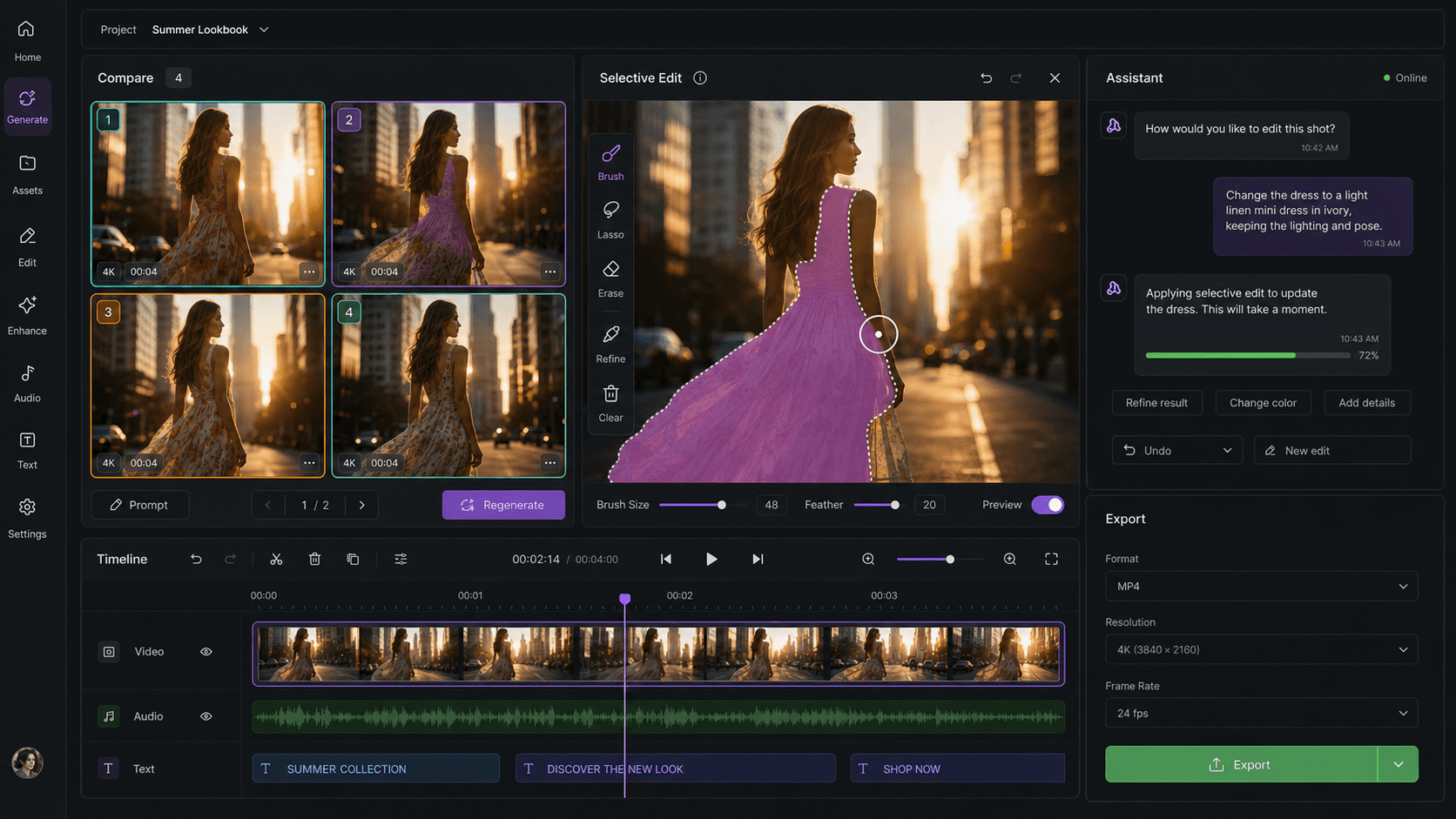
사용자 의도를 읽고 같은 캔버스 위에서 필요한 노드를 생성
프롬프트, 이미지, 영상, 편집 결과를 분기 가능한 그래프로 보존
동일한 요청에서 여러 모델 결과를 비교하고 좋은 결과만 연결
바꾸고 싶은 영역만 선택해 배경, 색상, 조명, 자막을 수정
생성 에셋을 곧바로 영상 편집 타임라인에 추가
여러 모델을 하나의 크레딧 흐름으로 운영